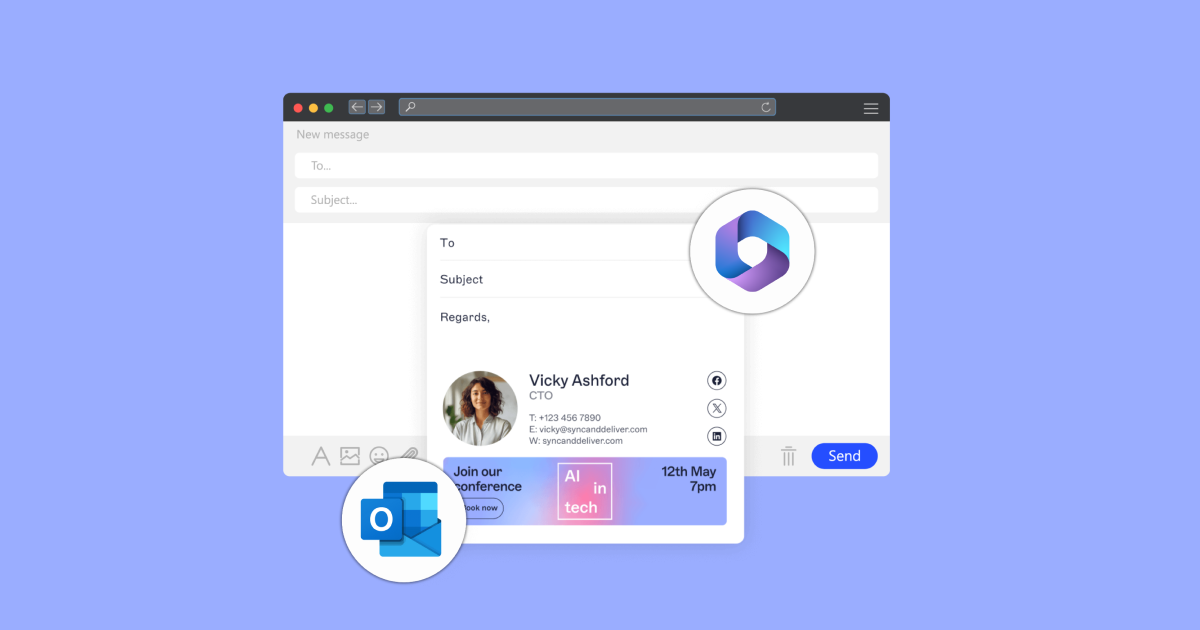
Outlook-Signaturen mit Exclaimer aktuell halten
20 January 2026
0 min read
TL;DR
Outlook-Signaturen weichen im Laufe der Zeit voneinander ab, da jedes Gerät eine eigene Version speichert – mit inkonsistentem Design und veralteten Angaben.
Exclaimer ersetzt lokale Dateien durch eine zentrale, verbindliche Quelle. Änderungen werden einmal vorgenommen und überall konsistent angewendet.
Bei clientseitiger Bereitstellung wird die aktualisierte Signatur direkt in Outlook synchronisiert; bei serverseitiger Bereitstellung wird sie nach dem Versand angewendet – unabhängig vom Gerät.
Aktualisierungen von Verzeichnisdaten fließen automatisch in die Signaturen ein. Manuelle Anpassungen entfallen und der IT-Aufwand reduziert sich.
Eine Änderung in Exclaimer aktualisiert alle zugewiesenen Nutzer gleichzeitig und sorgt langfristig für korrekte, markenkonforme Outlook-Signaturen.
Outlook speichert Signaturen lokal – und genau dadurch entstehen Abweichungen. Nutzer ändern ihre Positionsbezeichnung, wechseln Geräte oder passen Vorlagen eigenständig an. Kleine Änderungen summieren sich. Schon bald korrigiert die IT inkonsistente Designs, veraltete Angaben und Formatierungsfehler, die eigentlich gar nicht entstehen sollten.
Mit Exclaimer hängen Aktualisierungen weder von Outlook noch von einzelnen Nutzern ab. Sie nehmen eine Änderung zentral in Exclaimer vor, und die Signaturen bleiben überall aktuell, wo sie angewendet werden. Verzeichnisdaten sind stets korrekt. Das Layout bleibt konsistent. Und Signaturen sind nicht mehr davon abhängig, wer wann welche Anpassung auf welchem Gerät vorgenommen hat.
Dieser Leitfaden zeigt, wie Exclaimer Outlook-Signaturen aktuell hält und den manuellen Aufwand reduziert, der Teams typischerweise ausbremst.
Warum Outlook-Signaturen veralten
Outlook speichert Signaturen auf jedem einzelnen Gerät. Das bedeutet, dass jeder Laptop, Desktop und jede mobile App eine eigene Version enthält. Wird beispielsweise eine Positionsbezeichnung oder Telefonnummer aktualisiert, spiegelt nur dieses eine Gerät die Änderung wider – alle anderen Versionen bleiben unverändert.
 Die lokale Speicherung begünstigt zudem individuelle Anpassungen. Mitarbeitende kopieren ältere Versionen, verändern das Layout oder erstellen Signaturen komplett neu. Kleine Änderungen summieren sich, und bald gleicht keine Signatur mehr der anderen.
Das ist kein Fehler der Software. Outlook wurde nicht dafür entwickelt, Signaturen zentral über Nutzer, Geräte oder Abteilungen hinweg zu verwalten. Ohne eine verbindliche, zentrale Quelle entsteht Abweichung schnell – und die IT übernimmt die nachträgliche Korrektur.
Was sich ändert, wenn Outlook-Signaturen zentral verwaltet werden
Zentrales E-Mail-Signatur-Management ersetzt lokale Signaturdateien durch eine einzige, kontrollierte Quelle. Statt dass jedes Gerät eine eigene Version speichert, wird ein einheitliches Organisationsdesign überall dort angewendet, wo es benötigt wird.
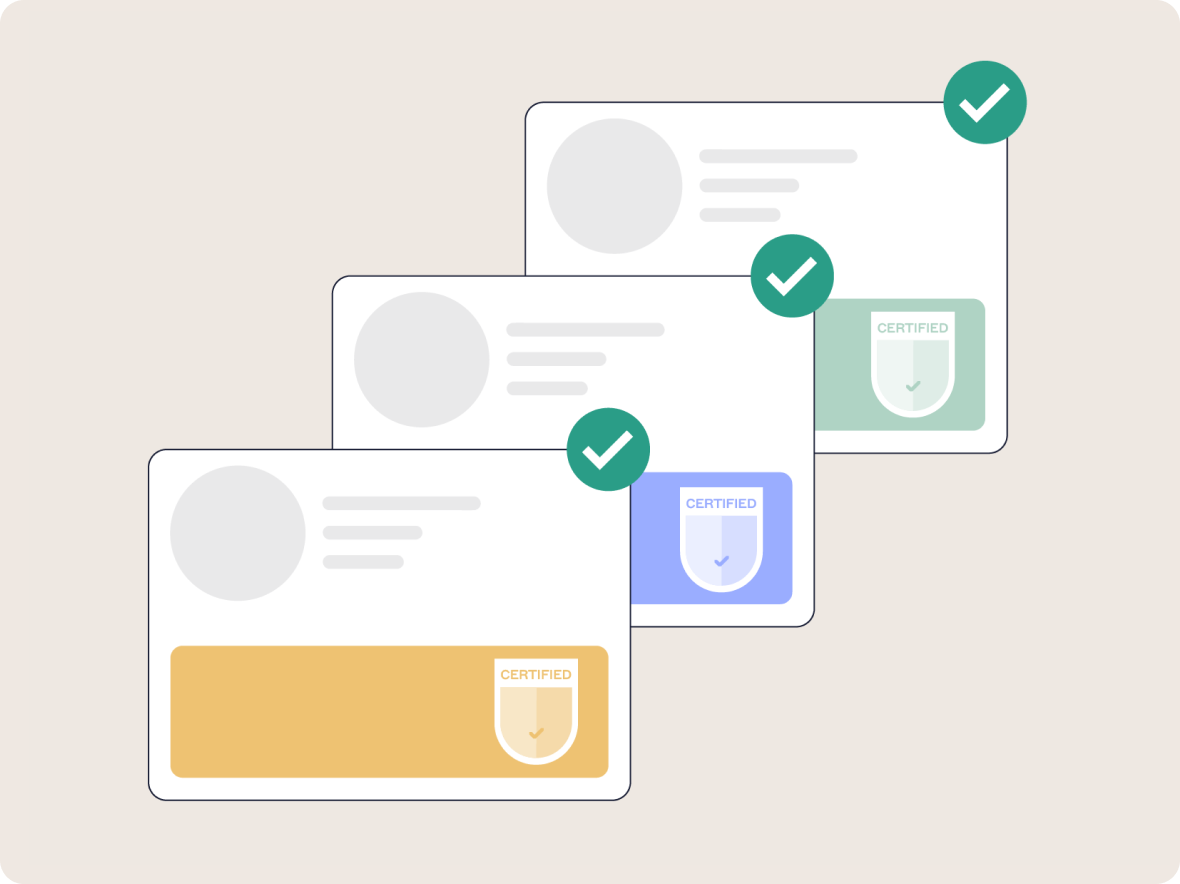 Rechtliche Compliance-Elemente und Verzeichnisdaten bleiben aktuell, da Änderungen an der Quelle vorgenommen werden – nicht auf dem Gerät einzelner Nutzer. Wenn sich etwa die Positionsbezeichnung oder Telefonnummer ändert, wird die Signatur automatisch aktualisiert.
Dieser Ansatz beseitigt Unsicherheiten. Nutzer bearbeiten keine Vorlagen mehr eigenständig. Teams müssen Signaturen bei Änderungen nicht neu erstellen. Und die IT verbringt keine Zeit damit, veraltete Versionen aufzuspüren.
Eine einzige Aktualisierung in Exclaimer wird überall wirksam und sorgt für konsistente Outlook-Signaturen – ganz ohne manuelle Kontrolle.
Wie Exclaimer Outlook-Signaturen automatisch aktualisiert
Exclaimer hält Outlook-Signaturen aktuell, indem der Aktualisierungsprozess zentral gesteuert wird. Wenn Sie ein Template anpassen oder Benutzerdaten ändern, wendet Exclaimer diese Änderungen über eine von zwei Bereitstellungsmethoden an.
Clientseitige Aktualisierung
Bei der clientseitigen Bereitstellung synchronisiert Exclaimer die zugewiesene Signatur direkt mit Outlook. Nutzer sehen das aktualisierte Layout im E-Mail-Editor, und Outlook wendet es automatisch an. Lokale Dateien müssen nicht bearbeitet oder zwischen verschiedenen Versionen gewechselt werden.
Serverseitige Aktualisierung
Bei der serverseitigen Bereitstellung verwalten Nutzer ihre Signaturen nicht in Outlook. Exclaimer fügt die korrekte Signatur nach dem Versand der Nachricht hinzu. Aktualisierungen greifen damit unabhängig von lokalen Geräten oder gespeicherten Templates.
Was das in der Praxis bedeutet
Eine Änderung in Exclaimer aktualisiert jede zugewiesene Signatur.
Verzeichnisdaten bleiben ohne manuelle Anpassung korrekt.
Nutzer müssen Layouts nicht neu erstellen oder anpassen.
Outlook-Signaturen bleiben über Desktop, Web und Mobilgeräte hinweg konsistent.
Exclaimer beseitigt die lokalen Variablen, die dazu führen, dass Outlook-Signaturen auseinanderlaufen, und schafft einen kontrollierten, einheitlichen Aktualisierungsprozess.
So ändern Sie Outlook 365-Signaturen in Exclaimer
Möchten Sie Outlook 365-Signaturen einfach aktualisieren? Diese Schritt-für-Schritt-Anleitung zeigt, wie Sie E-Mail-Signaturen mit Exclaimer geräteübergreifend ändern und aktualisieren.
Schritt 1: Bei Exclaimer registrieren
Registrieren Sie sich zunächst für ein Exclaimer-Konto.
Durchlaufen Sie den schnellen und unkomplizierten Registrierungsprozess, um Ihr Konto einzurichten. Anschließend erhalten Sie vollen Zugriff auf die E-Mail-Signatur-Management-Plattform von Exclaimer.
Schritt 2: Outlook-Signaturen erstellen
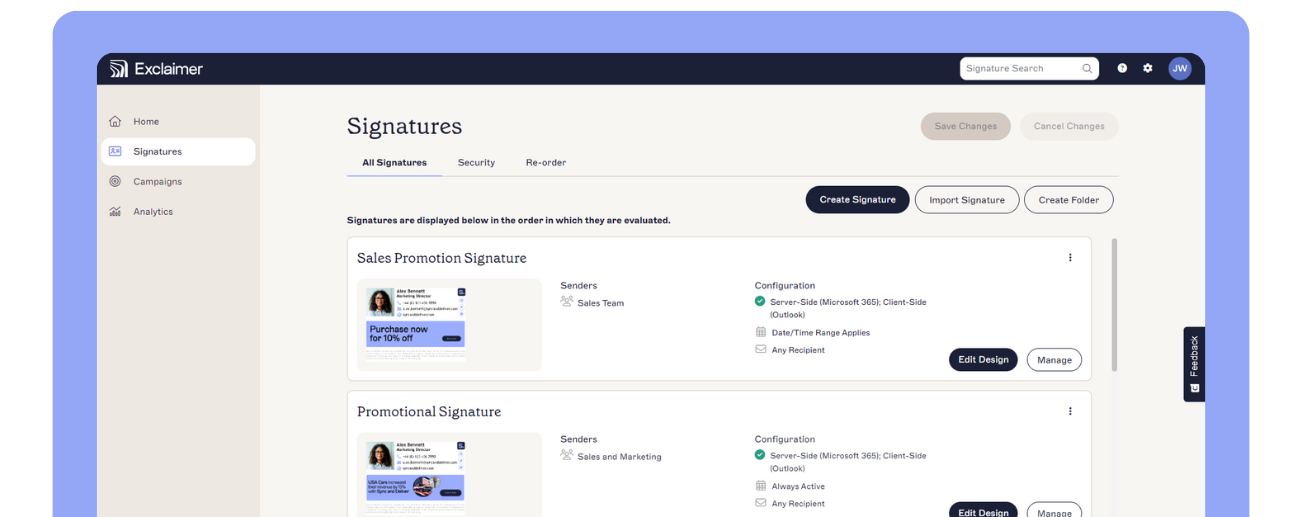
Erstellen Sie ganz einfach eine E-Mail-Signatur für Outlook 365 mit unserem Drag-and-Drop-Signatur-Editor.
Gestalten Sie professionelle E-Mail-Signaturen für mehrere Nutzer, Abteilungen oder bestimmte Rollen. Verwalten Sie diese zentral – inklusive Kontaktdaten wie Positionsbezeichnungen.
Schritt 3: Automatisch auf allen Geräten bereitstellen
Outlook wendet E-Mail-Signaturen automatisch für Nutzer an. So wird eine professionelle und konsistente Markenpräsenz in sämtlicher Kommunikation sichergestellt.
Ein erweitertes Outlook-Add-in nutzt die neuesten API-Technologien von Microsoft für eine nahtlose Integration.
Die E-Mail-Signaturen Ihres Teams bleiben über alle Plattformen hinweg einheitlich und hochwertig – einschließlich Desktop, Mobilgeräten und webbasierten Diensten wie Outlook 365. Eine zusätzliche Anmeldung in Anwendungen wie OWA ist nicht erforderlich, da Signaturen automatisch hinzugefügt werden.

Schritt 4: Aktuelle, markenkonforme E-Mails versenden
Beim Verfassen einer E-Mail in Outlook – ob auf Desktop oder Mobilgerät – erscheint die aktualisierte Signatur automatisch.
Das Outlook-365-Verzeichnis füllt die Signatur direkt mit den entsprechenden Kontaktdaten vor. So bleiben diese korrekt und konsistent.
Für Nutzer mit mehreren E-Mail-Signaturen bietet Outlook ein praktisches Dropdown-Menü zur Auswahl der gewünschten Signatur.
So bearbeiten Sie Ihr Outlook 365-Signaturdesign in Exclaimer
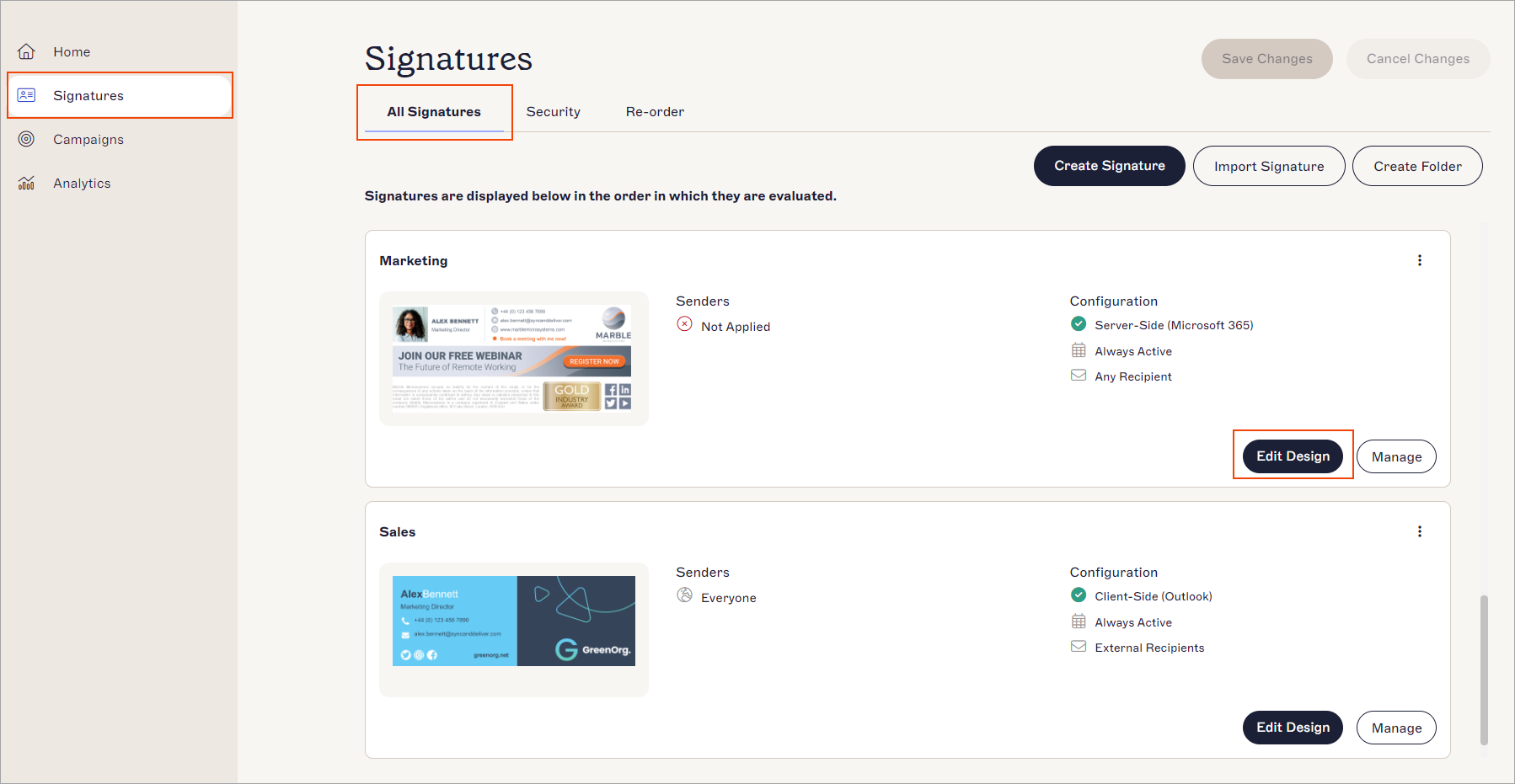
Es gibt zwei Möglichkeiten, Outlook-Signaturdesigns in Exclaimer zu bearbeiten:
Über Design bearbeiten im Tab „Signaturen“
Über Verwalten im Tab „Signaturen“
Nehmen Sie die gewünschten Anpassungen vor, indem Sie Elemente ändern oder hinzufügen.
Überprüfen Sie Ihre Änderungen im Vorschaufenster.
Wenn alles korrekt ist, speichern Sie Ihre Anpassungen.
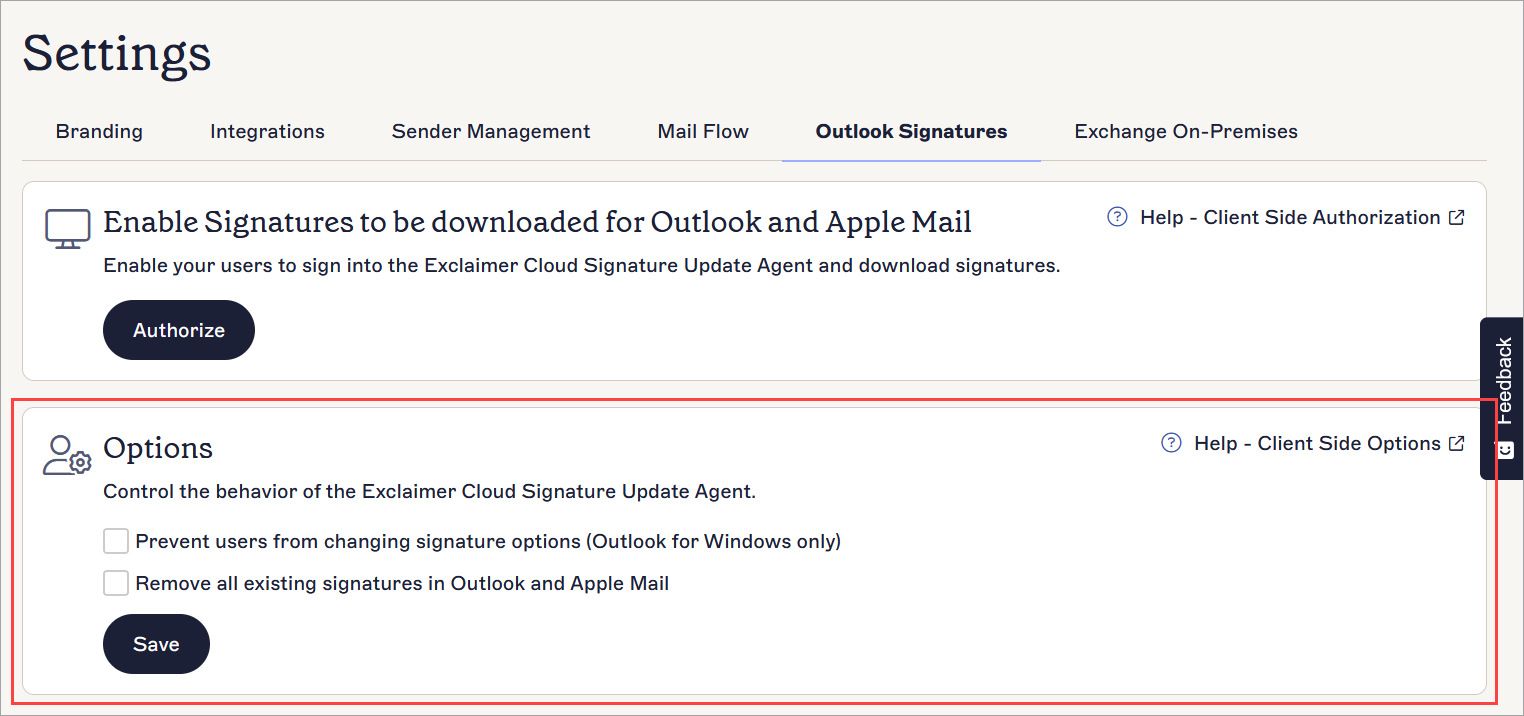
Optionen beim Ändern Ihrer Outlook-Signaturen in Exclaimer
Exclaimer-Administratoren können Einschränkungen für den Outlook-Client festlegen, um zu steuern, welche Änderungen Nutzer lokal in Microsoft Outlook an ihren Signaturen vornehmen dürfen. Verwenden Sie dazu einfach das Exclaimer-Optionsmenü.
Folgende Einschränkungen können definiert werden:
Möglichkeit, Signaturen zu überschreiben oder zu bearbeiten
Möglichkeit, Signaturen zu entfernen
Möglichkeit, neue Signaturen hinzuzufügen
Zusätzlich können bestehende lokale Signaturen mithilfe dieser Einstellungen entfernt werden.
So ändern Sie diese Optionen für Ihre Outlook-Signaturen in Exclaimer:
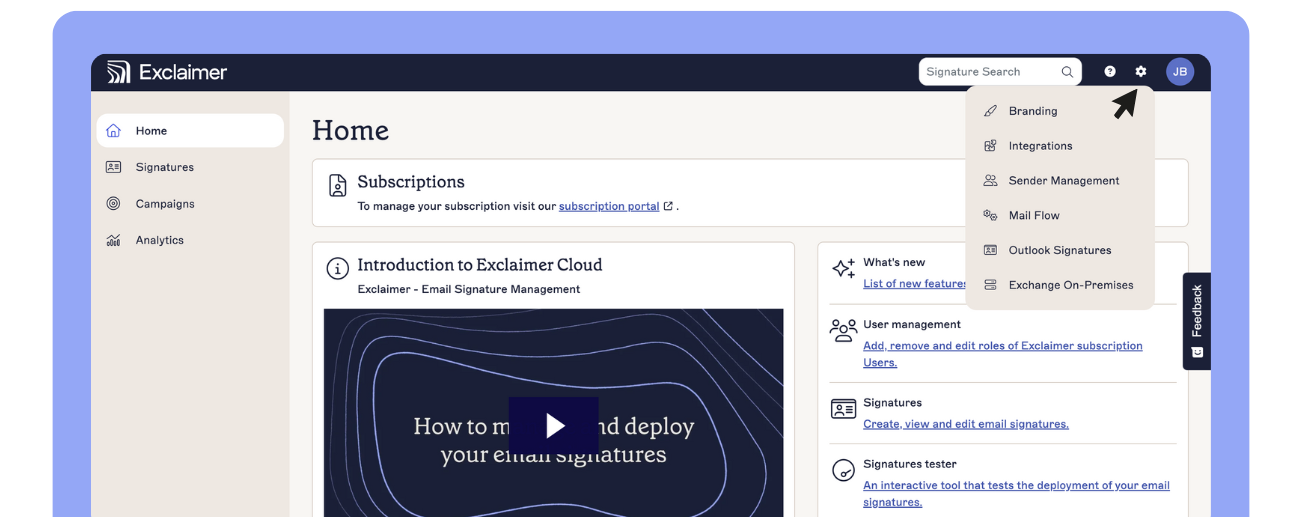
Navigieren Sie in den Einstellungen zum Menü „Outlook-Signaturen“ und öffnen Sie „Optionen“
Wählen Sie die gewünschten Einschränkungen aus
Speichern Sie Ihre Änderungen
Outlook-Signaturen mit dem Exclaimer Outlook-Add-In ändern
Das Exclaimer Outlook-Add-In ist eine Anwendung, mit der Nutzer E-Mail-Signaturen verwenden können, die in Exclaimer erstellt wurden – direkt beim Verfassen einer E-Mail.
 Signaturoptionen stehen zur Auswahl bereit, und die ausgewählte Signatur wird vor dem Versand automatisch angewendet.
Installieren Sie das Exclaimer Outlook-Add-In.
Folgen Sie den Anleitungen für das Outlook-Add-In in:
Outlook Web
Outlook Desktop
Android/ iOS
Öffnen Sie anschließend eine neue E-Mail, um eine Signatur auszuwählen.
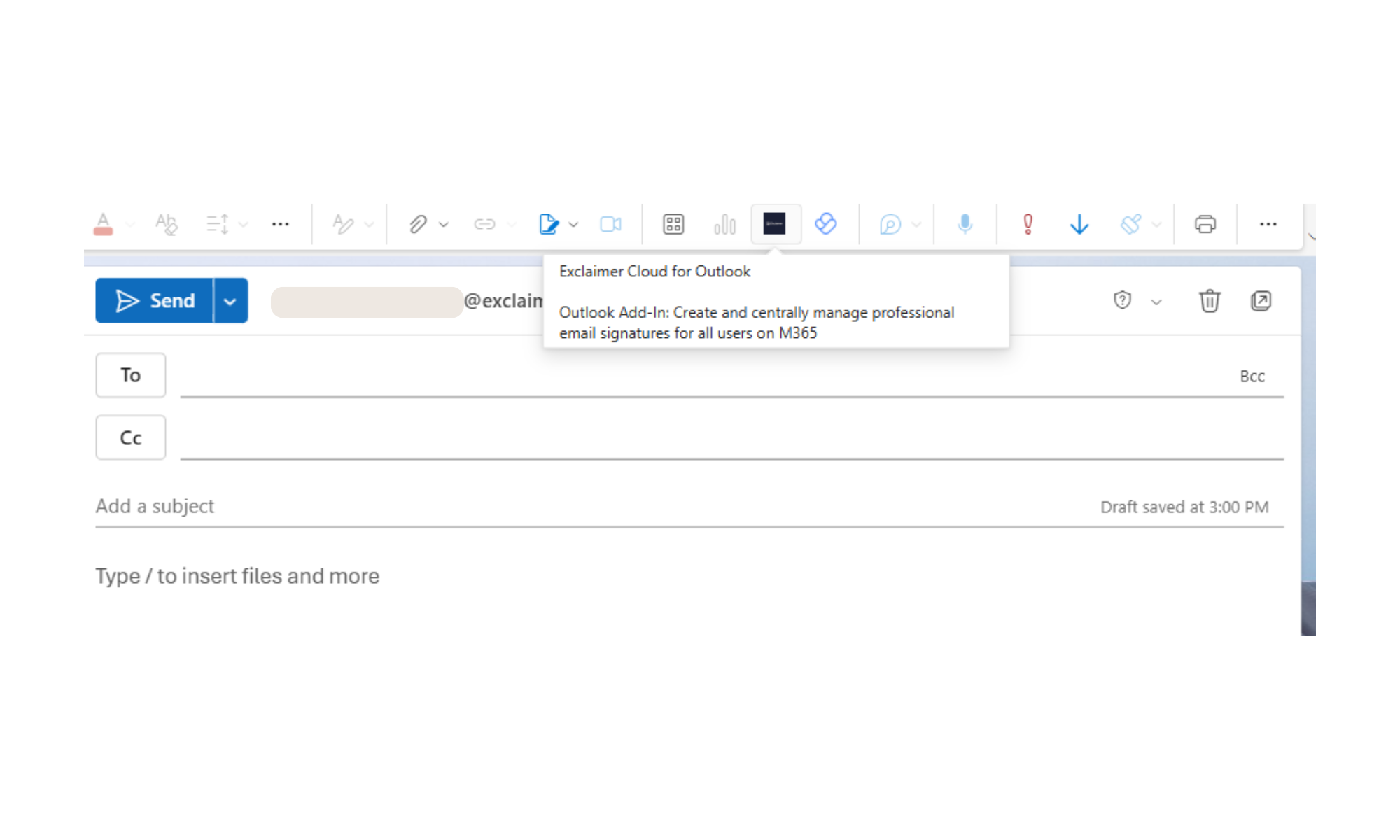
Suchen Sie in der Symbolleiste nach dem Exclaimer-Logo.
Klicken Sie auf das Logo, um rechts das Signaturen-Fenster zu öffnen.
Wählen Sie Ihre gewünschte Signatur aus und verfassen Sie Ihre E-Mail wie gewohnt.
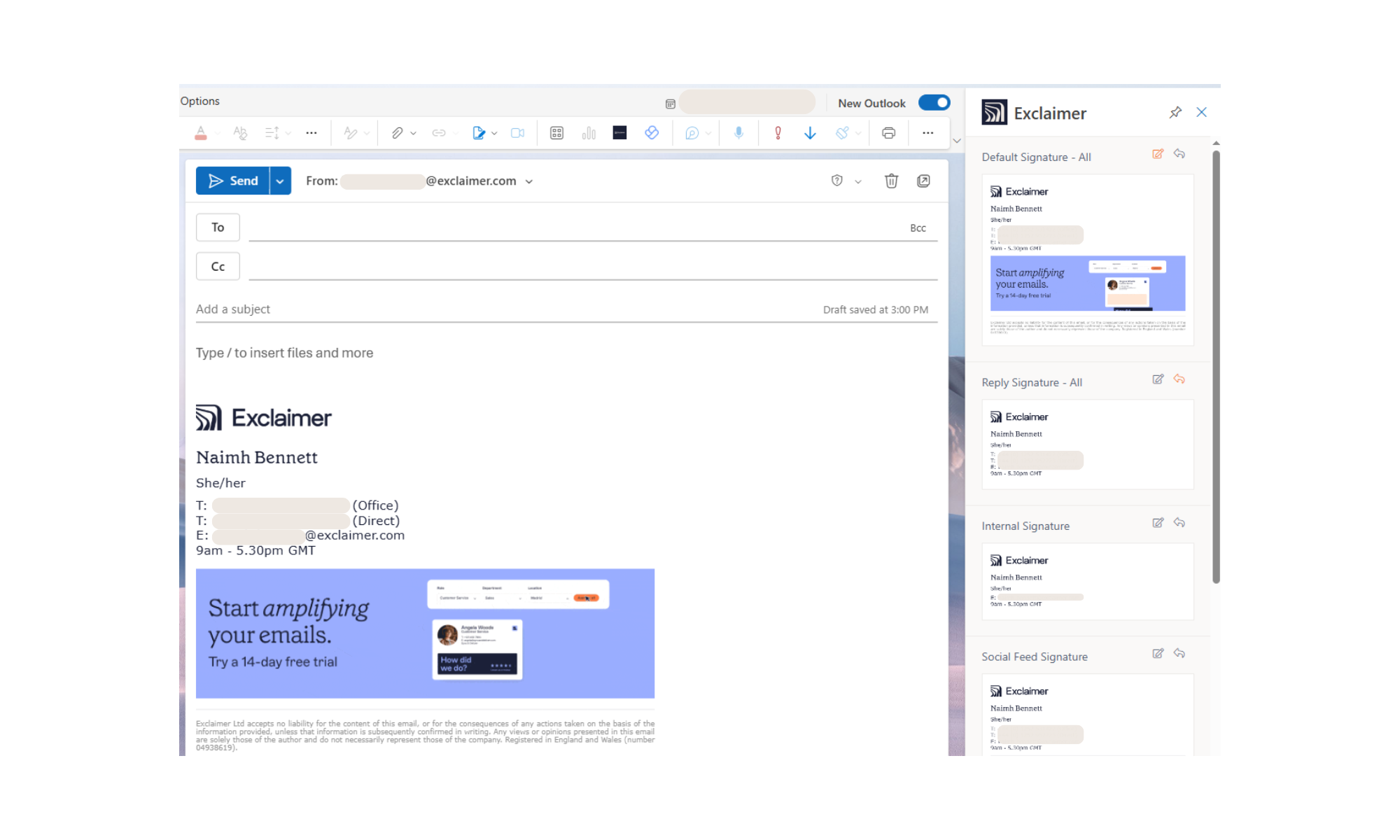
Profi-Tipp: Heften Sie das Signaturen-Fenster an, damit es bei jeder neuen E-Mail automatisch angezeigt wird.
Was prüfen, wenn eine Outlook-Signatur nicht aktualisiert erscheint
Muss Outlook manuell aktualisiert werden?
Nein. Wenn Exclaimer korrekt bereitgestellt ist, aktualisieren Nutzer ihre Signaturen nicht selbst. Änderungen kommen aus Exclaimer – nicht aus Outlook.
Warum sieht jemand trotzdem noch eine alte Signatur?
Möglicherweise wird eine zwischengespeicherte lokale Version angezeigt. Das hat keinen Einfluss auf versendete E-Mails, wenn die serverseitige Bereitstellung genutzt wird. Die korrekte Signatur wird weiterhin beim Versand angewendet.
Warum erscheinen Updates auf unterschiedlichen Geräten zu unterschiedlichen Zeiten?
Clientseitige Aktualisierungen hängen davon ab, dass sich das jeweilige Gerät mit Exclaimer synchronisiert. Serverseitige Aktualisierungen greifen sofort, da sie nicht von lokalen Dateien abhängen.
Was ist, wenn ein Nutzer eine eigene Signatur erstellt hat?
Lokal erstellte Signaturen können parallel zu den von Exclaimer verwalteten Versionen existieren, beeinflussen jedoch nicht die von Exclaimer angewendete Signatur. Die zentral verwaltete Version hat – sofern entsprechend konfiguriert – stets Priorität.
Warum dieser Ansatz Outlook-Signaturen langfristig konsistent hält
Exclaimer verhindert die Abweichungen, die entstehen, wenn Outlook auf lokale Signaturdateien angewiesen ist. Zentrale Kontrolle sorgt dafür, dass jede Signatur dauerhaft ausgerichtet bleibt. Deshalb funktioniert dieser Ansatz:
Templates bleiben unter Kontrolle: Aktualisierungen erfolgen an einer zentralen Stelle. Layouts verändern sich nicht, wenn Nutzer Geräte wechseln oder Formatierungen anpassen.
Verzeichnisdaten bleiben korrekt: Ändern sich Kontaktdaten, aktualisiert Exclaimer die Signatur automatisch – ohne manuelle Bearbeitung.
Keine Abhängigkeit von lokaler Speicherung: Gerätespezifische Outlook-Dateien werden aus dem Prozess entfernt. Die daraus entstehenden Inkonsistenzen entfallen.
Eine Aktualisierung gilt überall: Jede Änderung wird auf alle zugewiesenen Nutzer angewendet. Die IT erhält einen klar definierten, planbaren Aktualisierungsprozess und langfristige Stabilität.
Dieses Modell hält Signaturen organisationsweit konsistent – ohne laufende Wartung oder Beteiligung der Endnutzer.
Outlook-Signatur-Updates mit Exclaimer im großen Maßstab verwalten
Stellen Sie sich vor, Sie führen ein umfassendes Rebranding durch und müssen das neue Unternehmenslogo in allen E-Mail-Signaturen Ihrer Mitarbeitenden aktualisieren. Ohne eine zentrale Lösung würde dies bedeuten, jede einzelne Signatur manuell anzupassen – ein zeitaufwendiger Prozess, der Stunden oder sogar Tage in Anspruch nehmen kann.
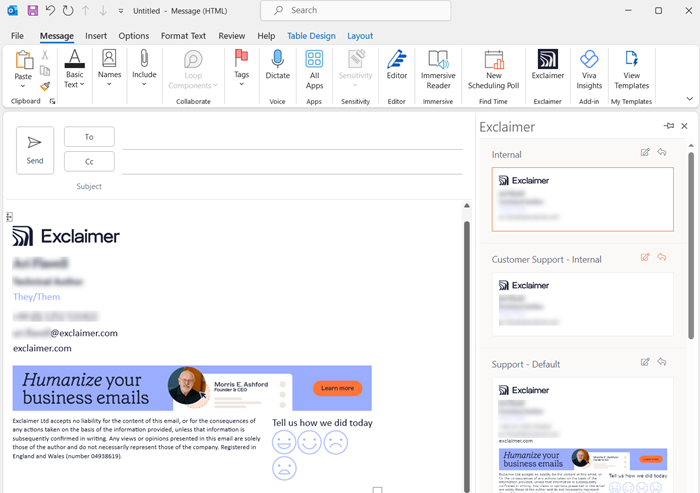 Exclaimer bietet einen kontrollierten Weg, Outlook-Signaturen aktuell zu halten, ohne sich auf Nutzer oder lokale Geräte verlassen zu müssen. Aktualisierungen erfolgen zentral, werden automatisch in Outlook übernommen und bleiben organisationsweit konsistent.
Ein Template für alle: Sie verwalten das Design einmal zentral, und Outlook verwendet die korrekte Version über Desktop, Web und Mobilgeräte hinweg.
Korrekte Angaben ohne manuelle Anpassungen: Verzeichnisdaten steuern die individuellen Informationen jedes Nutzers und reduzieren das Risiko veralteter Positionsbezeichnungen oder Kontaktdaten.
Weniger Support-Anfragen: Nutzer ändern oder erstellen Signaturen nicht mehr selbst. Die IT verbringt weniger Zeit mit Formatierungsproblemen oder gerätespezifischen Fehlern.
Planbare, organisationsweite Updates: Wenn Sie in Exclaimer ein Banner, einen rechtlichen Hinweis oder das Layout anpassen, wird die Änderung überall übernommen, wo die Signatur zugewiesen ist.
Exclaimer reduziert den manuellen Aufwand, der typischerweise mit Outlook-Signaturen verbunden ist, und gibt der IT eine einfache, skalierbare Möglichkeit, Genauigkeit und Markenpräsenz sicherzustellen.
Vereinbaren Sie noch heute eine Demo und erfahren Sie, wie einfach sich Outlook-E-Mail-Signaturen in Ihrem Unternehmen zentral verwalten lassen.