So erstellen Sie eine E-Mail-Signatur in Google Workspace
14 April 2022
0 min read
Wenn Sie Google Workspace (G Suite) verwenden, wird die Verwaltung von E-Mail-Signaturen über die Einstellung „Anhang Fußzeile“ in der Google Admin-Konsole durchgeführt. Google Workspace-IT-Administratoren, auch bekannt als Google Super Admins, können dann sicherstellen, dass jeder eine einheitliche Signaturvorlage in jeder E-Mail hat.
In diesem Leitfaden zeigen wir Ihnen, wie Sie in sieben einfachen Schritten eine E-Mail-Signatur für Google Workspace erstellen. Befolgen Sie einfach die untenstehenden Anweisungen.
So erstellen Sie eine E-Mail-Signatur für Google Workspace mit der Einstellung "Footer anhängen"
Wichtig: Es gibt Einschränkungen beim manuellen Erstellen von E-Mail-Signaturen in Google Workspace. Um Geschäfts-E-Mail-Signaturen einfach zu erstellen, schauen Sie sich unsere Google Workspace E-Mail-Signaturverwaltungslösung an.
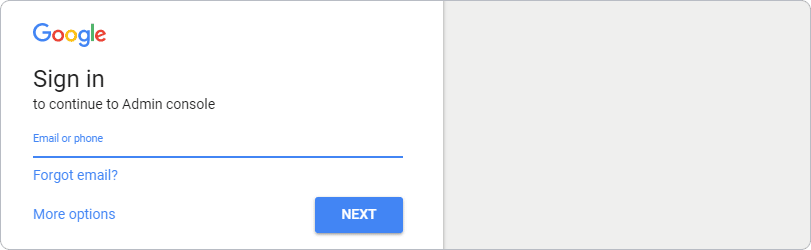
1. Melden Sie sich mit Ihren Super Admin-Anmeldeinformationen im Google Admin-Konsole unter https://admin.google.com an.
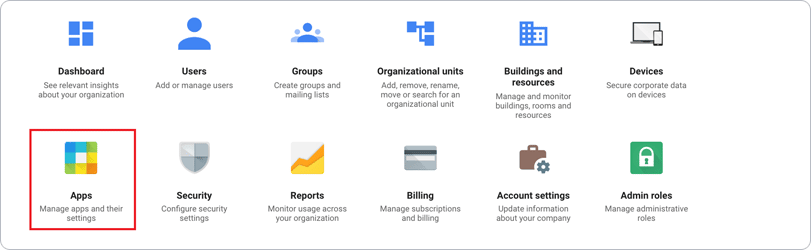
2. Wählen Sie im Konsolenmenü Apps aus:
3. Sie gelangen zur Seite „Apps Einstellungen“. Wählen Sie Google Workspace aus:
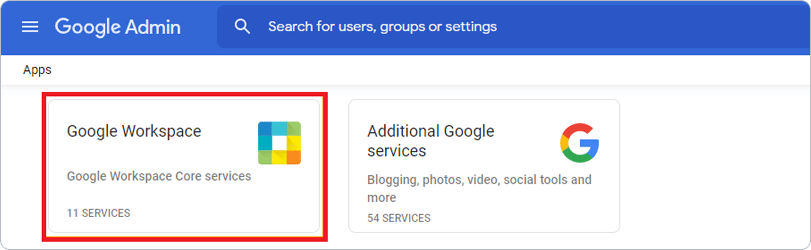
4. Entscheiden Sie, ob die Signatur für alle Organisationseinheiten oder nur für bestimmte Organisationseinheiten gelten soll.
Wählen Sie Gmail aus der Diensteliste und scrollen Sie zu Erweiterte Einstellungen >>
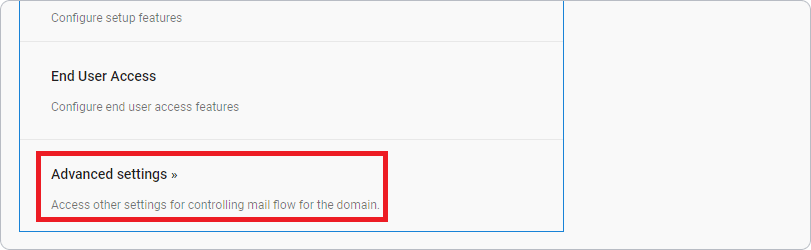
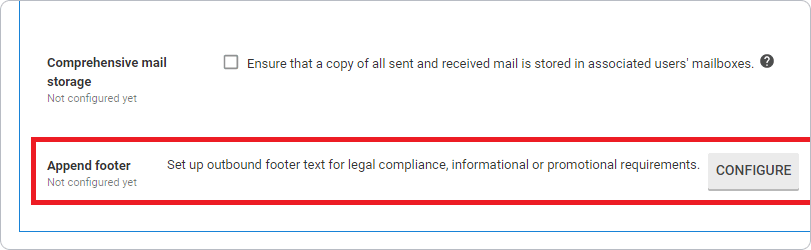
5. Innerhalb des Reiters Allgemeine Einstellungen, scrollen Sie zum Abschnitt Compliance und fahren Sie mit der Maus über Footer anhängen. Klicken Sie auf KONFIGURIEREN.
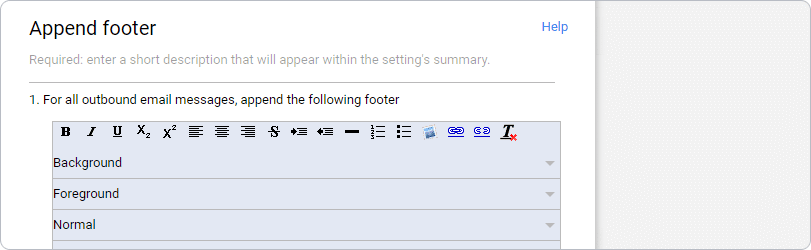
6. Dies öffnet ein Einstellung hinzufügen Fenster. Geben Sie eine kurze Beschreibung für Ihre Gmail-Signatur ein. Fügen Sie Ihr Design in das Fenster ein oder erstellen Sie eines mit dem WYSIWYG-Editor.
7. Klicken Sie auf EINSTELLUNG HINZUFÜGEN > SPEICHERN.
Herzlichen Glückwunsch, Sie haben eine E-Mail-Signaturvorlage für Google Workspace (G Suite) erstellt.
Die Nachteile der manuellen Verwaltung von Google Workspace-E-Mail-Signaturen
Die oben genannten Schritte funktionieren, wenn Sie eine generische Signaturvorlage für das gesamte Unternehmen verwenden möchten. Es gibt jedoch einige Nachteile, die zu beachten sind.
Beispiele beinhalten:
Kontaktdaten können nicht aus dem Google-Verzeichnis übernommen werden. Dies bedeutet, dass Sie Vorlagen nicht mit Benutzerdetails personalisieren können.
Die Google Workspace-E-Mail-Signatur erscheint am Ende des E-Mail-Threads, anstatt unter jeder Antwort.
Um eine separate Antwortsignatur zu erstellen, müssen Sie die Einstellung für vorgefertigte Antworten verwenden. Jeder Benutzer muss dies innerhalb von Gmail selbst einrichten, was zu Inkonsistenzen führt.
Für eine Organisationseinheit kann nur eine Gmail-Signatur erstellt werden. Daher können Sie in Google Workspace keine Signaturen für Einzelpersonen oder Abteilungen erstellen.
HTML-Code kann nicht direkt in den Editor eingefügt werden, sondern nur das fertige Signaturdesign. Außerdem gibt es ein Limit von 10.000 HTML-Zeichen, das beeinflussen kann, ob Ihr Design korrekt dargestellt wird.
Verwendung von Exclaimer für die Verwaltung von E-Mail-Signaturen in Google Workspace
Die Verwaltung von E-Mail-Signaturen in Google Workspace birgt viele Nachteile. Deshalb nutzen so viele Exclaimer für Google Workspace.
Exclaimer ist darauf ausgelegt, die Verwaltung von E-Mail-Signaturen in Google Workspace zu erleichtern. Von einer webbasierten Benutzeroberfläche aus können Sie professionelle E-Mail-Signaturen ohne HTML-Kenntnisse entwerfen und verwalten.
Der Drag-and-Drop-Signatur-Editor ermöglicht es Ihnen, Elemente wie Firmenlogos, Social-Media-Icons, Werbebanner und rechtliche Hinweise einfach hinzuzufügen. Alle Signaturen-Updates werden automatisiert mit Regeln und in Echtzeit durchgeführt.
Alle Kontaktdaten werden direkt aus dem Google Directory übernommen, und Benutzer können spezifische Details wie Pronomen und Arbeitszeiten aktualisieren.
Und das ist nur ein Vorgeschmack darauf, was Exclaimer leisten kann. Also geben Sie Ihrer E-Mail-Signaturverwaltung einen Turbo-Boost und sichern Sie sich noch heute eine kostenlose Testversion unserer leistungsstarken E-Mail-Signatursoftware für Google Workspace.